訓練中の試験に向けて、IllustratorとPhotoshopの基本をまとめました。何度も練習しているのに、覚えたつもりの操作が出てこない。以前と同じ覚え方だけでは難しいと感じ、項目ごとに整理し直しています。
画像形式と保存形式
ベクター画像は線や図形などの情報で表現し、ラスター画像はピクセルの集まりで表現します。写真はラスター形式で扱うことが多く、図形やロゴではベクターの特徴が役立ちます。Webでは両方を使うため、『Webはビットマップだけ』とは限りません。
Illustratorの編集用形式は.ai、Photoshopは.psdが代表的です。ただし、どちらのアプリにも画像や図形など複数の種類のデータを含められます。アプリ名だけで中身を決めつけないようにします。
Illustratorのペンツールと変形
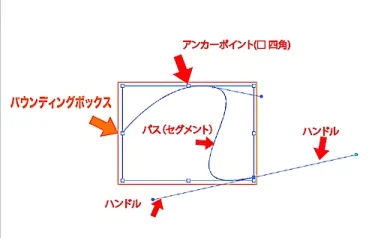
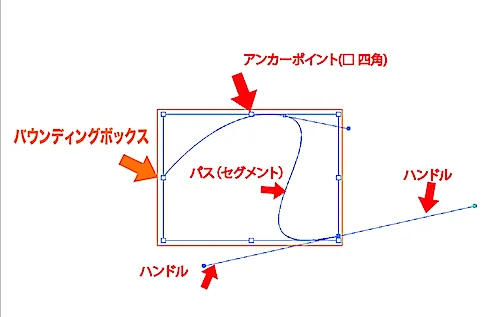
アンカーポイントを置いてパスを作り、方向線のハンドルで曲線を調整します。バウンディングボックスは、選択したオブジェクトの周囲に出る枠です。
復習した操作は、移動、回転、リフレクト、拡大・縮小、シアー。何を基準に変形しているかを意識すると、操作を理解しやすくなります。
Photoshopの文字と色調補正
長い文章を領域に収めるテキストや、文字の形の選択範囲を作る文字マスクを確認しました。
色調補正では、レベル補正、トーンカーブ、色相・彩度、カラーバランス、白黒、階調の反転、2階調化を復習。元画像に直接適用する操作と、後から変更できる調整レイヤーは区別して覚えます。メニューから画像へ直接色調補正する操作とは、分けて考えます。
選択範囲とシェイプ
クイック選択や自動選択で範囲を作り、目的に合わせて整えます。シェイプはパスを使った図形で、長方形、楕円、多角形などがあります。元記事のキー併用操作は2015年の画面に基づくため、現在のツール設定で確認してください。
3種類のマスク
- レイヤーマスク:白黒などの濃淡で表示範囲を調整する。
- ベクトルマスク:パスで表示範囲を定める。
- クリッピングマスク:下のレイヤーの内容を使い、上のレイヤーの表示を制限する。
同じ『隠す』でも、仕組みと使いどころが異なります。
レイヤースタイル
ドロップシャドウ、内側のシャドウ、光彩、ベベルとエンボス、サテン、各種オーバーレイ、境界線を学びました。まずは一つずつ適用し、どこに変化が出るかを確認したいです。
※2015年の試験対策を整理した記事です。最新の試験範囲を示すものではありません。
参考:Adobe Photoshopヘルプ
https://helpx.adobe.com/jp/photoshop/topics.html