ダイエットをしなくちゃいけない。
そんなことは、もう何年も前からわかっている。
でも、なかなか続かないものがある。それが「食事の記録」。
食べたものをいちいち検索して、グラム数を入力して、登録して……。これを毎日、朝昼晩? いやいや、面倒くさい(笑)。
そんな私が今回、改めて注目したのが、食事管理アプリ「あすけん」のAI音声入力機能。食べたものを直接話すだけで、AIが食事の記録を手伝ってくれるという。これは便利!
ただし、この「AIおまかせ記録」はプレミアム会員向けの有料機能です。料金もそれほど高くありませんし、毎日の食事管理を続けたい人には便利なサービスだと思います。
でも、私にはひとつ問題がありました。私は基本的にパソコン派。しかも食事だけでなく、運動や体重までまとめて記録したい。そして、できれば全部しゃべるだけで終わらせたい。
そこで今回は、あすけんの無料版とChatGPT Workを組み合わせて、食事・運動・体重の入力から記録画像のダウンロードまで自動化してみました。
あすけんの「AIおまかせ記録」とは?
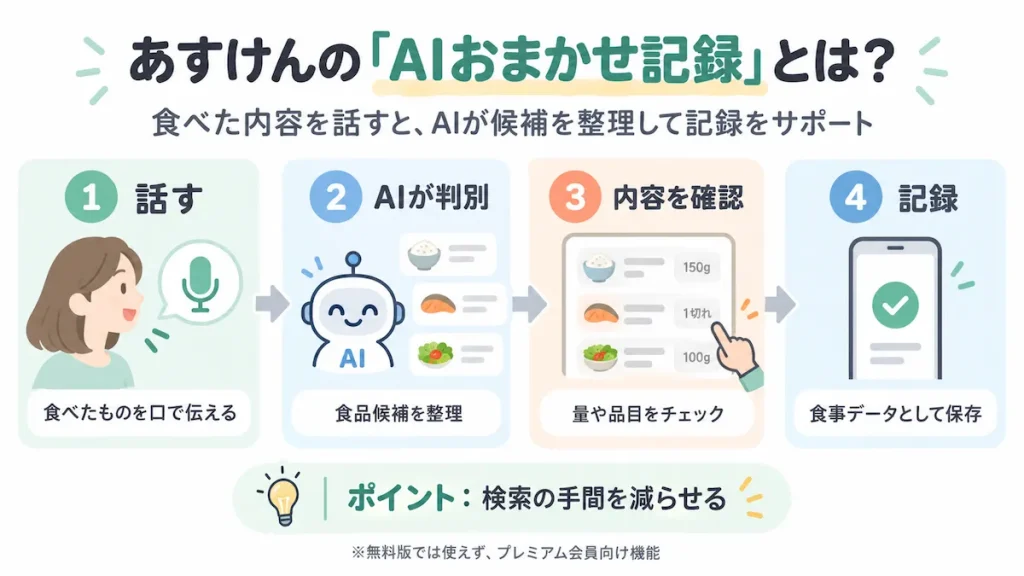 あすけんには「AIおまかせ記録」という便利な機能があります。食べたものを声で伝えると、AIが食品を判別して、記録するメニューを提案してくれるというものです。
例えば、「朝ごはんは納豆とご飯と味噌汁を食べました」と話すだけ。
AIが食品の候補を表示してくれるので、毎回ひとつずつ食品名を検索する手間が減ります。これはなかなか魅力的! 食事内容や分量の確認は必要ですが、毎日の入力作業がずいぶん楽になりそうです。
ただし、この機能を利用するには、あすけんのプレミアムサービスへの加入が必要です。では、実際にいくらかかるのでしょうか?
あすけんプレミアムの料金はいくら?
あすけんは2026年8月にプレミアムサービスの料金改定を実施しています。2026年10月時点で確認した主な新規契約料金は、次のとおりです。
| 契約方法 | 料金(税込) | 月額換算 |
|---|---|---|
| スマホアプリ・月額 | 580円 | 580円 |
| スマホアプリ・半年 | 2,300円 | 約383円 |
| スマホアプリ・年間 | 4,400円 | 約367円 |
| パソコンWeb版・月額 | 580円 | 580円 |
※契約方法や購入時期などによって料金が異なる場合があります。契約前には公式の購入画面をご確認ください。
以前は年間3,600円、月あたり300円という料金でしたが、現在の年間プランは4,400円。それでも、月額換算では約367円です。
うーん、それほど高くない。毎日使うものですし、入力の手間が減るのであれば、十分お得かもしれません。
一方、月額580円のプランを12か月利用すると6,960円。年間4,400円のプランとの差額は2,560円になります。長く利用するなら、年間プランの方が経済的ですね。
ただ、私はちょっと違うことが気になりました。それは、パソコンでも同じように音声入力ができるのか、ということ。
あすけんのAIおまかせ記録、パソコンで使えないの?
 私は普段、仕事も日常の作業もパソコンが中心です。スマホでポチポチ入力するよりも、パソコンでまとめて作業する方が好き。というより、スマホで細かい操作をするのが、ちょっと面倒くさいんです(笑)。
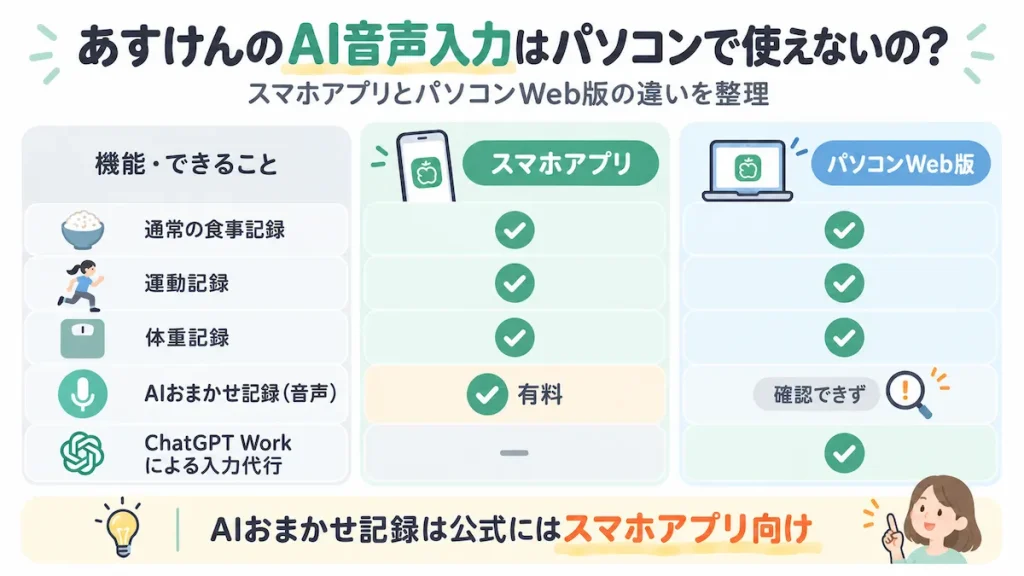
あすけん自体はパソコンでも利用できます。通常の食事記録、運動記録、体重記録などは、パソコンのWeb版でも利用できます。
ただし、公式サイトで紹介されている「AIおまかせ記録」はスマホアプリ向けの機能です。パソコンのWeb版で同じAI音声入力機能が使えるという案内は、今回確認できませんでした。
整理すると、こんな感じです。
| 機能 | スマホアプリ | パソコンWeb版 |
|---|---|---|
| 通常の食事記録 | ○ | ○ |
| 運動記録 | ○ | ○ |
| 体重記録 | ○ | ○ |
| AIおまかせ記録(音声) | ○(有料) | 対応を確認できず |
| ChatGPT Workによる入力代行 | 今回は未検証 | ○(実際に成功) |
※ChatGPT Workによる入力代行は、あすけん公式のAIおまかせ記録とは別の方法です。
つまり、あすけんのWeb版でも食事や運動、体重の記録自体はできるわけです。だったら、入力作業をChatGPTにお願いすればいいんじゃない? ということを思いつきました。
私はそもそも、食事だけを入力したいわけではありません。昨日食べたもの、運動した時間、そして体重。これを全部、口頭で伝えるだけで記録したかったんです。
ChatGPT Workのクラウド版で、あすけんへの入力作業を自動化しました!
 そこで、普段から仕事でも活用しているChatGPT Workにお願いすることにしました。ChatGPT Workには、Webサイトを操作できる機能があります。
私が利用したのはクラウド版。クラウド上の作業環境を使って、あすけんに入力してもらう方法です。
まず、ChatGPTに専用の指示書を作ってもらいました。やりたいことは、とてもシンプル。私が昨日食べたもの、運動内容、体重を直接話すだけ。
例えば、「昨日の朝は五穀米100グラム、納豆、オクラと塩昆布。昼は食べませんでした。夜はサラダ。ウォーキングを30分して、体重は71.8キロでした」。はい、これで終わり!
食材名を検索して、グラム数を入力して、運動時間を入力して、体重を登録する。その作業を全部ChatGPT Workにお願いしました。
そして実際に試してみたところ……無事に入力できました!
もちろん、あすけんは無料版のままです。ChatGPT Workが、私の話した食事・運動・体重を整理して、あすけんのWeb版に入力してくれました。
毎回、自分で食品を検索したり、食事の時間帯を選んだり、記録内容を入力したりする手間がなくなったわけです。これは、かなりうれしい!
さらに、あすけんの記録画像のダウンロードまで自動化!
ここで終わらないのが、今回の自動化です。せっかく食事や体重を記録するなら、その結果をブログにも掲載したい。私はこれから、ダイエットの経過もブログで記録していきたいと思っています。
そこでChatGPT Workに、もうひとつ仕事をお願いしました。それが、あすけんの記録画面を画像としてダウンロードすること。
今回の運用では、私が手動で画像を保存するのではなく、ChatGPT Workにあすけん側の画像ダウンロード操作までお願いしました。
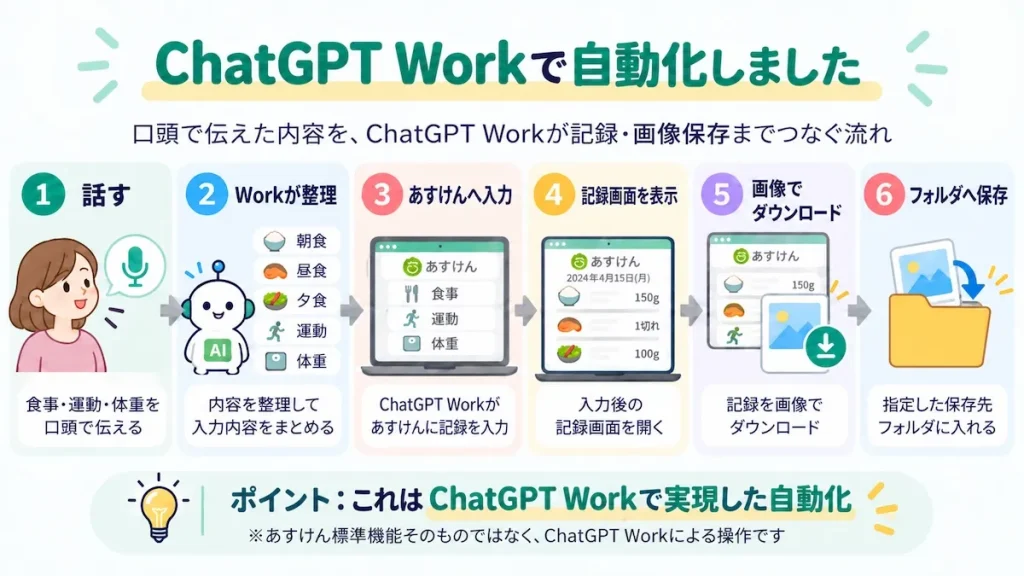
作業の流れは、こんな感じです。
- 私がChatGPTに食事・運動・体重を口頭で伝える
- ChatGPT Workのクラウド版が内容を整理する
- あすけんのWeb版にログインして記録する
- 入力した記録が正しく保存されたか確認する
- あすけんの記録を画像としてダウンロードする
- 指定した保存先フォルダに画像を保存する
ここまでの作業を、ChatGPT Workのクラウド版で行いました。つまり、私は昨日の食事内容などを直接伝えるだけ。あとは入力から記録画像の保存まで、自動で処理してもらえるようになりました。
これ、私にとってはかなり画期的なんです。だって、画像をダウンロードするために自分で画面を開いたり、保存操作をしたりする必要もないんですから。こうなると、もう立派な事務アシスタントですね(笑)。
ちなみに、これはあすけん標準のAI音声入力機能ではありません。あすけんの無料版とChatGPT Workを組み合わせて、私が実際に行った自動化です。
ブログへの画像挿入はローカル版ChatGPT Workにお任せ
そして、もうひとつ。保存した記録画像を、WordPressのブログ記事にも掲載したい。
そこで、ChatGPT Workのクラウド版とローカル版を使い分けることにしました。クラウド版で担当するのは、あすけんへの入力と記録画像のダウンロード。そして、ローカル版で担当するのが、保存した記録画像をWordPressの記事に差し込む作業です。
私の場合、WordPressの管理画面やサーバーへのアクセス、ローカルファイルの取り扱いなどの関係で、ローカル版を使った方が作業しやすいんです。
【クラウド版ChatGPT Work】 音声で伝えた食事・運動・体重を、あすけんに入力する。記録画像をダウンロードして、指定フォルダに保存する。
【ローカル版ChatGPT Work】 保存した記録画像を読み込み、WordPressへアップロードする。該当するブログ記事を開いて、記録画像を適切な場所に差し込む。
これで、食事記録からブログへの掲載まで、一連の流れがつながります。
私はこうした作業の仕組みを考えるのは結構好きなんです。とはいえ、自分で毎日コツコツ入力するのは面倒くさい(笑)。だったら、仕組みを作ってしまえばいい。
現在は、このクラウド版とローカル版を使い分ける作業環境まで整えています。
AIで自動化すると、本当に面倒な作業が減る
以前から、食事記録がなかなか続かないことが悩みでした。ダイエットをしたい気持ちはある。でも、食事記録を毎日続けるのは面倒くさい。
食材を検索して、分量を入力して、食事時間を選択して……。ひとつひとつは簡単なことなんですけどね。それを毎日続けるとなると、話は別。
私の場合、面倒になって、結局やらなくなってしまう。でも、今回の方法なら、昨日食べたものや運動量を話すだけです。あとはChatGPT Workが処理してくれる。
こういう使い方ができるようになると、AIは本当に便利だなと思います。
もちろん、ChatGPT Workそのものを利用するには、対応するプランや利用環境が必要です。あすけんの無料版を使っているからといって、すべての費用が無料になるわけではありません。
ただ、私は普段からChatGPTを仕事で利用しています。だったら、仕事だけではなく、日常生活の面倒な作業も任せてしまおう、というわけです。
結論。面倒くさがりの私は「しゃべるだけダイエット記録」にしました!
あすけんのAIおまかせ記録は、とても便利な機能だと思います。年間4,400円なら、月額換算で約367円。この金額で毎日の食事記録が楽になるのであれば、十分検討する価値があります。
ただ、私はパソコン派。さらに、食事だけでなく運動や体重もまとめて記録したい。そして、記録した内容をブログにも掲載したい。何より、毎日細かい入力をするのが面倒くさい(笑)。
そんなわけで、今回はChatGPT Workのクラウド版を使って、あすけんの無料版への入力を自動化しました。さらに、記録画像をダウンロードして、指定フォルダに保存するところまで実現。
ブログへの画像挿入は、ローカル版ChatGPT Workを使う仕組みも整えました。これで、毎日のダイエット記録がずいぶん楽になりそうです。
もちろん、食事記録が自動化できたからといって、勝手に痩せるわけではありません。そこまでAIがやってくれたら最高なんですけどね(笑)。
ということで、今回は「あすけんとChatGPT Workを組み合わせて、食事記録を自動化してみた!」というお話でした。あとは、私自身がちゃんと痩せるだけ! これが一番難しいのかもしれませんね(笑)。
参考サイト
※料金および機能については2026年10月時点の情報です。ChatGPT Workによる入力代行は、個人の利用環境で実施したものであり、すべての環境で同様に動作することを保証するものではありません。
ChatGPT Work専用指示書
ChatGPT Workのクラウドを使用して、口頭であすけんを入力する指示書です。コピーしてお使いください
↓
【ChatGPT Work専用指示書】
あすけん 食事・運動・体重 自動記録アシスタント
■ 目的
私は、毎日の食事内容・運動量・体重を音声でChatGPTに伝えます。
あなたは私の代わりに、あすけんのWebサイトへアクセスし、指定日の記録を入力・保存してください。
できる限り私に操作を求めず、入力から保存確認まで実施することが目的です。
■ 1. 利用環境
・利用サービス:あすけん(無料版)
・公式サイト:https://www.asken.jp/
・利用ブラウザ:Google Chrome
・実行環境:ChatGPT Work
・記録内容:食事、運動、体重、体脂肪率(申告がある場合)
最初にWeb版へのアクセス、ログイン、各項目の入力と保存が可能か確認してください。
ログインが必要な場合は、私に安全なログイン操作を依頼してください。パスワードをチャット上で聞かないでください。
■ 2. 食事記録
私が話した食事を以下の項目に分類してください。
・朝食
・昼食
・夕食
・間食
・飲み物(該当する食事時間に分類)
・アルコール
食材名、料理名、分量、個数などを判別し、あすけんの食品データベースから適切なものを検索してください。
同じ料理が複数ある場合は、名称、調理方法、分量が最も近いものを選択してください。
分量が不明な場合は、推測で確定せず、必要な場合だけ質問してください。
話していない食材や調味料は追加しないでください。
食べなかったと明言した食事は、そのように扱ってください。言及がない食事を勝手に「食べなかった」ことにはしないでください。
■ 3. 運動記録
私が話した運動内容を記録してください。
例:
・ウォーキング30分
・筋力トレーニング15分
・ギター演奏・練習60分
・階段の上り下り10分
・ストレッチ20分
あすけんの運動項目から対応する活動を選び、時間を入力してください。
該当する運動項目がない場合は、無理に別の運動として登録しないでください。
消費カロリーは原則としてあすけんの計算機能を使用してください。
歩数連携などによる既存データがある場合は、二重計上を避けてください。
■ 4. 体重記録
私が申告した体重を指定日に記録してください。
・体重:kg
・体脂肪率:申告した場合のみ
・未測定の場合:登録しない
過去の記録と混同しないでください。
■ 5. 日付の管理
「昨日」と言った場合は、日本時間で前日の日付に登録してください。
「おととい」「10月23日」など、日付指定があれば正確に反映してください。
今日話した内容でも、対象が昨日の食事であれば昨日の日付に登録してください。
異なる日付の記録を混在させないでください。
■ 6. 登録手順
- 音声入力された文章を解析
- 対象日と食事・運動・体重を分類
- あすけんにログイン
- 対象日を開く
- 既存記録を確認
- 未登録の食事内容を入力
- 運動内容を入力
- 体重・体脂肪率を入力
- すべて保存
- 保存後の画面で反映を確認
すでに登録されている項目は重複登録しないでください。
既存記録の削除や変更が必要な場合は、私に確認してください。
■ 7. 作業上のルール
・無料版で利用できる機能のみ使用
・有料プランへの変更や課金はしない
・申告していない食事や運動を創作しない
・分量や内容が曖昧な場合は必要最小限の質問をする
・途中の細かな進捗報告は不要
・可能な限り登録作業を一括で完了させる
・入力できない項目は、理由を明示する
・実際に保存できていない項目を「登録完了」と報告しない
■ 8. 最終報告
完了後は、以下の形式で簡潔に報告してください。
【あすけん登録結果】
対象日:
朝食:登録済み/未登録
昼食:登録済み/未登録
夕食:登録済み/未登録
間食:登録済み/未登録
運動:登録済み/未登録
体重:登録済み/未登録
未登録の項目・確認事項:
すべて登録できた場合は「登録完了」と報告してください。
■ 9. 初回テスト
まず、あすけんWeb版でログイン・食事・運動・体重の入力操作が可能か確認してください。
可能であれば、そのまま私が伝える1日分のデータを入力してください。
入力操作に制限がある場合は、できた範囲と、制限された箇所を説明してください。
今後は毎回このルールを適用し、私が口頭で食事・運動・体重を伝えるだけで記録作業を進められるようにしてください。